RSS

TableRowSorter, Pencarian data ke dalam JTable

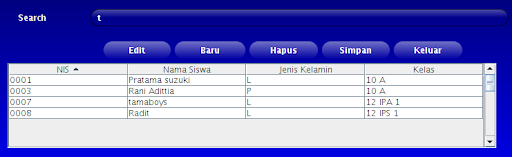
      Tutorial ini q dapet dr Blog tetangga karena dapet tugas dari Dosen.baik teman-teman, kali ini saya akan sedikit nulis tentang pentingnya Table Row Sorter. Seperti apakah sih Table Row Sorter itu? :D . Kita lansung saja pada kasus nya yach? misalnya teman-teman sekalian punya sebuat JTexfield untuk melakuan sebuah pencarian data ke dalam data yang ada di database. Kurang lebih seperti ini.
kebanyakan teman-teman yang membuat kode pogram, pasti memberikan sebuah action query pada JTextfield tersebut..:D. Ya kurang lebih seperti ini.
1
SELECT * FROM Siswa WHERE nama_siswa like ' %"+JTextfield.getText()+" %' ;
 
Jadi intinya kita nyari data ke dalam table Siswa, ya anggap aja seperti itulah :D . Nah, setiap kali kita menuliskan sebuah Charakter, contoh nya saya menuliskan charakter ‘ A ‘. Maka action yang di dapat adalah

1.
SELECT * FROM Siswa WHERE nama_siswa like ' %"a" %' ;
Berarti setiap kali kita menuliskan sebuah charakter lagi. Maka, dia kembali melakukan sebuah Query. Terus begitu hingga data yang di butuhkan muncul.
Hmmm……Sungguh Boros sekali. Hanya menuliskan sebuah charakter saja. perlu melakukan perintah “SELECT” berulang-ulang. Nah untuk itu, kita menggunakan Table Row Sorter. Jadi kita akan melakukan sebuah pencarian data ke dalam JTable yang kita miliki saja. Tidak ada perintah “SELECT” di dalam nya. Kita tinggal memfilter karakter yang kita ketikan di sebuah jTexfield dengan data yang ada di JTable. Baik kita mulai saja. Kita lansung ke contohnya saja yach.
Perlu di perhatikan disini. saya menggunakan DataSiswaTableModel. java sebagai DefaultTableModel nya. teman-teman bisa buat kelas untuk menampilkan data dengan menurunkan kelas DefaultTableModel atau AbstractTableModel. Saya telah membuat class turunan AbstractTableModel yang diberinama DataSiswaTableModel.java.

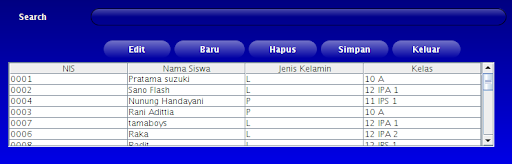
        Baik, Lansung saja. Pada screenshot di atas. saya Mempunyai Sebuah JFrame class. yang memiliki sebuah JLabel, JTextfield dan Sebuah JTable. untuk button-buttonya bukan bahasan kita :D . kita hanya menggunakan komponen2 yang saya sebutkan saja. Baiklah, langsung masuk ke Source code dari JFrame teman-teman, dan implementasikan pada class JFrame teman-teman sebuah interface “Document Listener”.
kalo di class saya, kurang lebih seperti ini :
1
public class DataSiswaView extends javax.swing.JInternalFrame implements DocumentListener
implementasikan semua method yang di butuhkan, maka akan muncul 3 method di JFrame teman-teman yaitu :
1
2
3
4
5
6
7
8
9
10
11
public void insertUpdate(DocumentEvent e) {
            throw new UnsupportedOperationException("Not supported yet.");
    }
 
    public void removeUpdate(DocumentEvent e) {
           throw new UnsupportedOperationException("Not supported yet.");
    }
 
    public void changedUpdate(DocumentEvent e) {
     throw new UnsupportedOperationException("Not supported yet.");
    }
Ok, sudah sampe sini. inisialisasi object table model yang teman-teman miliki. program nya di tempat saya, kurang lebih seperti ini
1
2
3
4
5
6
7
8
9
10
11
12
13
14
15
16
17
18
19
20
21
22
23
24
25
26
27
28
29
30
/**
 *
 * @author pratama
 */
public class DataSiswaView extends javax.swing.JInternalFrame implements DocumentListener {
 
    /** Creates new form DataSiswa
     */
    private List records = new ArrayList();
    //class table model
    private DataSiswaTableModel siswaTable;
 
    //table row sorter
    private TableRowSorter sorter;
 
    public DataSiswaView() {
        initComponents();
 
        //inisialisasi class DataSiswatableModel
        siswaTable = new DataSiswaTableModel(records);
        tableSiswa.setModel(siswaTable);
 
        /**
         * Men-SET table sorter.
         * cariTextField = nama komponen pencarian
         */
        cariTextField.getDocument().addDocumentListener(this);
        sorter = new TableRowSorter(siswaTable);
        tableSiswa.setRowSorter(sorter);
    }
kemudian buat sebuah method untuk memfilter data, dan di panggil di method yang mengimpementasikan class Document Listerner tadi
1
2
3
4
5
6
7
8
9
10
11
12
13
14
15
16
17
18
19
20
21
22
23
public void insertUpdate(DocumentEvent e) {
        newFilter();
    }
 
    public void removeUpdate(DocumentEvent e) {
        newFilter();
    }
 
    public void changedUpdate(DocumentEvent e) {
//        throw new UnsupportedOperationException("Not supported yet.");
        newFilter();
    }
 
     private void newFilter() {
        RowFilter rf = null;
        //If current expression doesn't parse, don't update.
        try {
            rf = RowFilter.regexFilter(cariTextField.getText(), 0, 1);
        } catch (java.util.regex.PatternSyntaxException e) {
            return;
        }
        sorter.setRowFilter(rf);
    }
dan hasilnya, dapat teman-teman rasakan sendiri. Pencarian lebih CEPAT :D . saya menuliskan charakter ‘ T ‘. tanpa seikit loading pun, data pada JTable yang mempunyai charakter ‘T’ akan muncul :) . Teman-teman bisa download source code nya lengkap disini
Terimasih teman-teman, semoga bisa sedikit membantu :D . Salam
»»  BACA SELANJUTNYA...
  • Digg
  • Del.icio.us
  • StumbleUpon
  • Reddit
  • RSS

Cara Membuat Menu Flash Menggunakan Dreamweaver (2) - untuk Blogspot

Kemarin kita telah membahas mengenai cara membuat menu flash menggunakan Dreamweaver. Bagi pembaca yang mungkin baru pertama kali berkunjung ke blog saya yang tidak seberapa ini, sangat saya sarankan untuk membaca terlebih dahulu tutorial tersebut karena postingan ini merupakan lanjutannya. Silahkan klik di siniKik disini untuk membukanya. Sesuai janji saya, pada postingan ini yang merupakan postingan kedua dari pembuatan flash menu, kita akan membahas bagaimana memasukkan flash menu yang telah kita buat memakai Dreamweaver tersebut ke dalam blog pembaca, khususnya blogspot. Sudah dibaca tutorial membuat menu flash menggunakan Dreamweaver bagian pertama tersebut? Jika sudah, kita lanjutkan langkah-langkah memasukkan flash menu tersebut pada blogspot.

  1. Buka kembali file "menu_flash.html" dengan menggunakan program Dreamweaver pada komputer Anda.
  2. Jika Anda masih berada pada layar Design, silahkan berpindah ke layar Code untuk melihat code HTML dari flash menu yang telah kita buat.
  3. Perhatikan gambar di bawah ini. Struktur yang yang dimulai dari tag <object> sampai </object> merupakan stuktur HTML untuk 1 buah tombol menu flash yang telah kita buat (menu Home). Agar lebih jelas, kode untuk 1 buah tombol menu flash tersebut adalah yang diberi pembatas garis warna merah tua pada gambar di bawah (baris 22-26). Selanjutnya, struktur yang serupa yang berada di bawahnya yang dimulai dari tag <object> sampai </object> merupakan kode HTML untuk tombol menu flash yang kedua menu (Tutorial Website). Kode-kode tersebutlah yang nantinya akan kita masukkan ke dalam template blogspot.
  4. Karena kita mendesain tombol menu flash tersebut pada komputer pribadi kita, maka kita perlu memasukkan terlebih dahulu file flash tombol menu yang telah kita buat tersebut ke internet agar bisa digunakan secara online. Pada folder "Menu" yang kita jadikan untuk dokumen Dreamweaver bisa kita lihat 2 buah file flash tombol menu, yaitu home.swf dan tutorial_website.swf. File flash tersebutlah yang harus kita upload ke internet. Anda boleh meng-upload ke server hosting mana saja.
  5. Sekarang perhatikan kode HTML untuk salah satu menu flash di bawah ini.
    <object classid="clsid:D27CDB6E-AE6D-11cf-96B8-444553540000" codebase="http://download.macromedia.com/pub/shockwave/cabs/flash/swflash.cab#version=5,0,0,0" width="147" height="34">
      <param name="movie" value="file:///C|/Users/NESTORIKO/Documents/menu/home.swf" />
      <param name="quality" value="high" />
      <embed src="file:///C|/Users/NESTORIKO/Documents/menu/home.swf" quality="high" pluginspage="http://www.macromedia.com/shockwave/download/index.cgi?P1_Prod_Version=ShockwaveFlash" type="application/x-shockwave-flash" width="147" height="34" ></embed>
    </object>

    Kode yang diberi warna merah merupakan lokasi file flash tombol menu (menu Home) tersimpan pada komputer kita. Karena kita ingin menggunakan file flash yang telah kita simpan secara online, gantilah kode merah tersebut dengan URL file flash tombol menu yang telah kita hosting-kan.
  6. Lakukan langkah 5 tersebut untuk menu lainnya, yaitu menu Tutorial Website sehingga kode keseluruhan untuk kedua menu flash tersebut adalah:
    <object classid="clsid:D27CDB6E-AE6D-11cf-96B8-444553540000" codebase="http://download.macromedia.com/pub/shockwave/cabs/flash/swflash.cab#version=5,0,0,0" width="147" height="34">
      <param name="movie" value="http://domainhosting.com/home.swf" />
      <param name="quality" value="high" />
      <embed src="http://domainhosting.com/home.swf" quality="high" pluginspage="http://www.macromedia.com/shockwave/download/index.cgi?P1_Prod_Version=ShockwaveFlash" type="application/x-shockwave-flash" width="147" height="34" ></embed>
    </object>

    <object classid="clsid:D27CDB6E-AE6D-11cf-96B8-444553540000" codebase="http://download.macromedia.com/pub/shockwave/cabs/flash/swflash.cab#version=5,0,0,0" width="147" height="34">
      <param name="movie" value="http://domainhosting.com/tutorial_website.swf" />
      <param name="quality" value="high" />
      <embed src="http://domainhosting.com/tutorial_website.swf" quality="high" pluginspage="http://www.macromedia.com/shockwave/download/index.cgi?P1_Prod_Version=ShockwaveFlash" type="application/x-shockwave-flash" width="147" height="34" ></embed>
    </object>

    Ingat, ganti kode yang diberi warna merah dengan URL dari file flash tombol menu yang telah Anda hosting-kan
  7. Sekarang buka blogger.com, kemudian login untuk masuk ke dalam akun blogspot Anda.
  8. Klik link Tata Letak kemudian pilih sub tab menu Edit HTML
  9. Silahkan backup terlebih dahulu template pembaca agar jika terjadi kesalahan bisa mengembalikannya kembali. Untuk melakukannya silahkan klik link Download Template Lengkap pada bagian Backup/Restore Template.
  10. Beri centang pada kotak kecil disamping tulisan Expand Template Widget.
  11. Carilah kode berikut pada template pembaca tersebut:
    <b:includable id='description'>
    <div class='descriptionwrapper'>
    <p class='description'><span><data:description/></span></p>
    </div>
    </b:includable>
    </b:widget>
    </b:section>
    </div>
  12. Copy paste stuktur HTML dari menu flash yang ada pada langkah 6 tepat di bawah kode yang Anda temukan pada langkah 11 di atas.
  13. Klik tombol SIMPAN TEMPLATE
Silahkan klik di sini untuk melihat contoh hasilnya. Jika masih ada langkah yang belum dipahami, silahkan bertanya melalui kolom komentar ya..Saya tunggu loh..
»»  BACA SELANJUTNYA...
  • Digg
  • Del.icio.us
  • StumbleUpon
  • Reddit
  • RSS

Cara Membuat Menu Flash Menggunakan Dreamweaver (1)

Saya akan membagikan kembali sebuah tutorial mengenai pembuatan menu untuk website. Kali ini yang akan saya paparkan adalah bagaimana cara membuat menu flash menggunakan Dreamweaver. Tutorial tersebut akan saya kupas pada bagian pertama yaitu postingan yang sedang Anda buka sekarang. Pada bagian kedua, saya juga akan menjelaskan langkah-langkah memasukkan flash menu tersebut ke dalam blog. Bagi pembaca yang mungkin baru mendengar tentang Dremaweaver, saya sarankan untuk membaca postingan mengenai Dreamweaver disini.
Berikut langkah-langkah yang akan kita lakukan untuk membuat menu flash dengan Dreamweaver:
  1. Buka program Macromedia Dreamweaver dari komputer Anda.
  2. Buatlah sebuah dokumen baru dengan jenis misalnya HTML. Pilih menu File -> New, kemudian pilih kategori Basic Page  dan gunakan tipe HTML.
  3. Simpan terlebih dahulu dokumen tersebut. Beri nama misalnya "menu_flash.html". Saran saya, simpanlah di dalam sebuah folder baru, beri nama folder misalnya "menu".
  4. Masuklah ke dalam layar design.
  5. Pilih menu Insert -> Media -> Flash Button, maka akan muncul sebuah kotak dialog pembuatan tombol flash yang akan digunakan sebagai menu pada website.
    • Sample. Menunjukkan preview dari tombol flash yang kita pilih.
    • Style. Bentuk dari tombol yang kita bisa kita pilih. Sebagai contoh kita pilih "Slider".
    • Button Text. Tulisan yang terlihat pada tombol. Sebagai contoh kita tulis "Home".
    • Font. Jenis huruf dari button text.
    • Size. Ukuran huruf dari button text.
    • Link. Alamat URL yang akan dituju bila tombol menu flash tersebut diklik. Anda bisa memilih halaman/dokumen dari website yang sedang Anda desain pada komputer Anda dengan mengklik tombol Browse. Pada contoh ini kita akan me-link kan ke halaman luar misalnya: "http://www.banditbatak.com". Tuliaslah URL tersebut pada isian Link.
    • Target.Untuk memilih target halaman ketika menu tersebut diklik.
    • Bg color. Memilih warna background dari tombol flash yang sedang kita buat. Pilihlah transparent dengan mengklik tombol kecil yang berdiagonal warna merah.
    • Save as. Nama file flash yang sedang kita buat. Simpanlah dengan nama misalnya "home.swf"
  6. Setelah semua dirasakan cukup dan benar, klik tombol Save.
  7. Pada dukumen kerja Dreamweaver akan muncul tombol flash menu yang telah kita buat tadi.
  8. Kita bisa menambah menu flash baru disamping menu Home yang telah kita buat tersebut. Misalkan kita ingin membuat menu lain yang letaknya sejajar dengan menu Home  tersebut sehingga tampil secara horizontal. Terlebih dahulu letakkan pointer di sebelah kanan tombol flash menu Home, kemudian lakukan hal yang sama seperti membuat menu flash dengan nama Home tersebut dari langkah 5 -6. Sebagai contoh saya membuat menu flash baru bernama "Tutorial Website" dengan link : "http://tutorial-website.blogspot.com" dan saya simpan dengan nama "tutorial_website.swf".  Hasilnya akan tampak seperti gambar di bawah ini.
  9. Di dalam folder "menu" yang Anda jadikan sebagai tempat menyimpan dokumen "menu_flash.html" tadi telah bertambah 2 buah file flash yang bernama home.swf dan tutorial_website.swf

»»  BACA SELANJUTNYA...
  • Digg
  • Del.icio.us
  • StumbleUpon
  • Reddit
  • RSS

Membuat Drop Down Menu Flash Menggunakan Flash Menu Factory

       Ada banyak cara membuat tombol menu flash untuk website kita. Kita bisa menggunakan Macromedia Flash atau memanfaatkan tombol yang sudah disediakan oleh Macromedia Dreamweaver. Mengenai pembuatan menu flash menggunakan Dreamweaver telah kita bahas di sini. Sedangkan cara memasukkan menu flash pada blog juga sudah kita pelajari di sini. Cara lain untuk mendapatkan desain menu flash yang sangat unik dan bagus selain cara di atas adalah dengan memanfaatkan sebuah software pendesain khusus flash menu untuk website. 

     Software tersebut bernama Flash Menu Factory. Sesuai namanya, software ini berisi directory tombol-tombol menu flash yang siap kita gunakan. Kita cukup mengatur menu-menu yang akan kita buat seperti mengatur tulisan menu baik jenis font, ukuran font, warna dan sebagainya, mengatur link menu, mengatur jenis tombol flash yang kita gunakan, dan lain-lain. Artinya, dengan beberapa klik saja, kita sudah bisa mendapatkan desain tombol menu flash yang siap pakai untuk digunakan pada website kita. Software Flash Menu Factory ini juga menyediakan tipe menu horizontal dan vertikal. Yang lebih menarik lagi adalah kita bisa mendapatkan menu dropdown dari software ini.

     Menurut saya software Flash Menu Factory ini menjawab kebutuhan kita akan menu yang animatif, unik dan cantik namun mungkin tidak diimbangi kemampuan kita dalam mendesain flash menu menggunakan Macromedia Flash dan juga desain tombol menu flash yang masih sangat sedikit pada Dreamweaver.

     Untuk mendapatkan software Flash Menu Factory ini, pembaca bisa men-download-nya Disini  Meskipun software ini tidak disediakan secara gratis, kita masih bisa mendownload versi Demo-nya.
  • Bagian 1 : tools menu pada Flash Menu Factory
  • Bagian 2 : pembuatan struktur menu flash
  • Bagian 3 : pengaturan properties item menu flash seperti teks menu dan link
  • Bagian 4 : pengaturan font tombol menu flash
  • Bagian 5 : pengaturan general menu flash seperti ukuran file flash
  • Bagian 6 : pilihan jenis desain menu flash
  • Bagian 7 : preview menu flash yang kita buat
    Untuk mendapatkan file flash dari software ini, klik tombol menu Export yang ada di bagian 1 seperti pada gambar di atas, kemudian export dalam bentuk .swf. (misalnya: menu.swf)

     Apakah teman-teman mempunyai cara lain untuk mendesain flash menu? Silahkan di-share-kan di sini yach...
»»  BACA SELANJUTNYA...
  • Digg
  • Del.icio.us
  • StumbleUpon
  • Reddit
  • RSS

Tutorial JDBC dan Mysql dengan Netbeans

      Tutorial ini kami ambil dari Mas eecchhoo Kennedy .mungkin dengan tutorial ini diharapkan anda bisa mengerti tentang Mysql dan Netbeans.Pada tutorial ini kita akan membahas tentang Connection,cara buat ResultSet dan Statement....Y udah kita langsung aja
java.sql.Connection
          sebelum kita mengelola database pada MySQL kita perlu membuat terlebih dahulu sebuah koneksi yang dalam java dekenal dengan java.sql.Connection.  tapi sebelumnya kita harus menentukan sebuah driver setiap DBMS yang akan kita gunakan. karena kita menggunakan DBMS MySQL, maka kita harus membuat instansiasi dari Driver milik MySQL. dan masalahnya, java tidak menyediakan driver untuk MySQL, sehingga kita harus mendownload driver MySQL dari situs resmi MySQL. tapi tenang saja, karena kita pake Netbeans, semuanya telah tersedia, hahahaha….
       untuk memasukkan sebuah library untuk drriver MySQL pada netbeans gampang saj. caranya klik kanan pada library milik project yang akan kita gunakan lalu pilih add library :

»»  BACA SELANJUTNYA...
  • Digg
  • Del.icio.us
  • StumbleUpon
  • Reddit
  • RSS